Nowość w transmisjach live na Facebooku – podzielony ekran oraz super narzędzie.

Do tej pory robiąc live na Facebooku musieliśmy korzystać,  OBS studio by móc pokazać swój ekran lub przełączać się między ekranami.

Obecnie na desktopie mamy możliwość w transmisji live pokazać swój ekran i zrobić transmisję w formie webinara.


O tym jak zrobić live na Facebooku za pomocą OBS Studio przeczytacie w tym materiale.


Obecnie jeszcze jest to dosyć nie dopracowane, ponieważ robiąc to na laptopie udostępniając ekran nie możemy jednocześnie mieć włączonej kamery drugiej skierowanej na twarz,
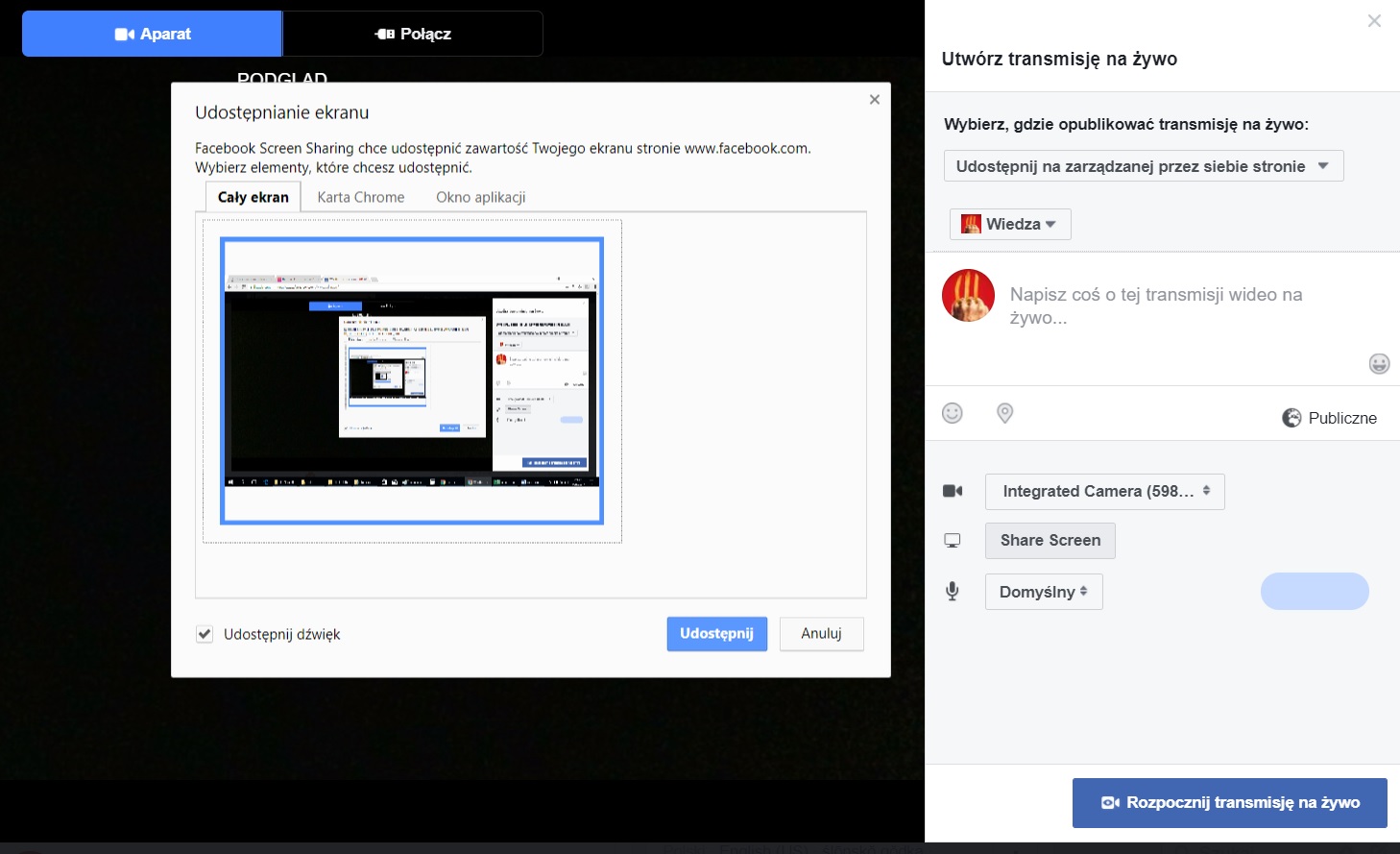
 

Dodatkowo obecnie jak zacznie liva ze swoim ekranem to przełączając go na ekran z kamery stracisz połączenie i będziesz musiał od nowa rozpocząć transmisję. Ta sama wada jest w druga stronę, gdy zaczniemy liva z kamerą to nie możemy przełączyć płynnie na ekran, na pewno zmienią to, więc warto śledzić tę opcje.

Co ciekawe Mat Navwara z The Next Web informuje, że zauważono ukryty kod na Facebooku pokazujący testy nad onlinowym oprogramowaniem pozwalającym na swobodną transmije live.


To narzędzie może zastąpić OBS Studio, pozwoli nam na dzielenie ekranu, możliwość umieszczenia ekranu w ekranie czyli transmisji z dwóch kamer.

Co więcej to narzędzie będzie potrafić musimy poczekać na większe testy ponieważ link, pod którym było dostępne https://www.facebook.com/live/producer

Moim zdaniem jest to rzecz, na którą warto czekać.

2. Jak ustawić Geo-Fencing na adres konkurencji w Google Ads?


Proces jest prosty, ale wymaga precyzji w ustawieniach kampanii w sieci reklamowej (Google Display Network) lub wideo (YouTube).


Krok 1: Stwórz nową kampanię


Zaloguj się do swojego konta Google Ads i kliknij + Nowa kampania. Wybierz cel, który najlepiej pasuje do Twoich potrzeb (np. Ruch w witrynie, Potencjalni klienci, Sprzedaż). Jako typ kampanii, wybierz Sieć reklamowa (Display) lub Wideo (Video). To te kampanie pozwalają na precyzyjne targetowanie lokalizacyjne poza wynikami wyszukiwania.


Krok 2: Ustawienia lokalizacji – serce Geo-Fencingu


Po przejściu przez podstawowe ustawienia kampanii, dojdziesz do sekcji „Lokalizacje”.

1. Wyszukiwanie zaawansowane: Zamiast dodawać miasto czy region, kliknij opcję „Wyszukaj zaawansowane”.

2. Dodaj adresy konkurencji: W nowym oknie wybierz zakładkę „Adresy (Mass Location Targeting)”. Tutaj możesz wpisać dokładne adresy fizyczne sklepów, biur czy punktów usługowych Twojej konkurencji. Możesz dodać je pojedynczo lub zaimportować listę.

Przykład: ul. Przykładowa 10, 00-001 Warszawa3. Ustaw promień (radius): Po dodaniu każdego adresu, Google automatycznie wyznaczy wokół niego promień. Musisz go dostosować. Dla geo-fencingu zazwyczaj ustawia się niewielki promień, np. od 0.5 km do 2 km. To zapewni, że reklama dotrze do osób, które faktycznie były blisko lokalizacji konkurencji.

3. Google ads – reklama na osoby, które były na stronach www konkurencji.


Czym są niestandardowe segmenty odbiorców i jak działają?


Niestandardowe segmenty odbiorców (Custom Segments) w Google Ads pozwalają tworzyć grupy docelowe w oparciu o ich specyficzne zachowania, zainteresowania lub przeglądane strony internetowe. Zamiast ogólnych kategorii, możesz zdefiniować, że chcesz dotrzeć do:

  • Osób, które przeglądają strony o konkretnej tematyce (np. strony konkurencji).
  • Osób, które wyszukiwały konkretnych fraz w Google.
  • Osób korzystających z konkretnych aplikacji.

W kontekście „kradzieży” ruchu od konkurencji, najbardziej interesują nas dwie pierwsze opcje.


Krok po kroku: Jak przejąć ruch z WWW konkurencji w Google Ads


Ta strategia najlepiej sprawdza się w kampaniach w sieci reklamowej (Display Network) lub wideo (YouTube), gdzie masz możliwość wyświetlania banerów graficznych lub reklam wideo.


Krok 1: Stwórz nową kampanię


  1. Zaloguj się do swojego konta Google Ads.
  2. Kliknij ikonę + (Nowa kampania).
  3. Wybierz cel, który pasuje do Twoich założeń, np. „Sprzedaż”, „Potencjalni klienci” lub „Ruch w witrynie”.
  4. Jako typ kampanii wybierz „Sieć reklamowa” (Display) lub „Wideo” (Video).


Krok 2: Utwórz Niestandardowy Segment Odbiorców

To jest kluczowy moment dla naszej strategii.

1. Na poziomie grupy reklam, w sekcji „Odbiorcy” (Audiences), kliknij „Przeglądaj”.

2. Następnie wybierz „Twoje niestandardowe segmenty” (Your custom segments).

3. Kliknij ikonę + lub „NOWY SEGMENT”, aby utworzyć nowy segment.

4. Nazwij swój segment tak, abyś wiedział, czego dotyczy (np. „OdwiedzającyWWW_KonkurencjaX”).

5. Wybierz opcję targetowania:

    • „Osoby przeglądające typy stron internetowych” (People who browse types of websites): To jest opcja, która pozwoli Ci wkleić adresy URL stron Twojej konkurencji. W polu poniżej wpisz pełne adresy URL stron, które odwiedzają Twoi konkurenci (np. ich strona główna, podstrony produktowe, wpisy blogowe, strony z cennikiem).
      • Wskazówka: Użyj narzędzi takich jak SimilarWeb, aby odkryć, które strony Twojej konkurencji generują najwięcej ruchu.
    • „Osoby, które wyszukały dowolne z tych terminów w Google” (People who have searched for any of these terms on Google): Tutaj możesz wpisać konkretne frazy kluczowe, które użytkownicy wpisywaliby, szukając produktów lub usług oferowanych przez Twoich konkurentów.
      • Przykład: „alternatywa dla [Nazwa Konkurencji]”, „opinia [Nazwa Produktu Konkurencji]”, „cena [Usługa Konkurencji]”.

6. Zapisz segment.


Krok 3: Dodaj segment do grupy reklam i stwórz reklamy


4. YouTube Placements: Jak przejąć widzów konkurencji i zamienić ich w swoich klientów?

Krok po kroku: Jak ustawić YouTube Placements na konkurencję w Google Ads


Ta strategia wymaga stworzenia kampanii wideo w Google Ads.


Krok 1: Stwórz nową kampanię wideo


  1. Zaloguj się do swojego konta Google Ads.
  2. Kliknij ikonę + (Nowa kampania).
  3. Wybierz cel kampanii, który najlepiej pasuje do Twoich potrzeb, np. „Sprzedaż”, „Potencjalni klienci”, „Ruch w witrynie” lub „Rozpoznawalność i zasięg”.
  4. Jako typ kampanii wybierz „Wideo” (Video).


Krok 2: Ustawienia grupy reklam i miejsca docelowe (Placements)


Po przejściu przez podstawowe ustawienia kampanii (budżet, daty, sieć), dojdziesz do sekcji grupy reklam.

1. Nazwij grupę reklam (np. „YouTube_Placements_KonkurencjaX”).

2. W sekcji „Odbiorcy” (Audiences) możesz dodać dodatkowe parametry (wiek, płeć, zainteresowania), ale dla tej strategii kluczowe są „Miejsca docelowe” (Placements).

3. Kliknij „Miejsca docelowe” (Placements).

Wybierz opcje „Kanały YouTube” (YouTube Channels) lub „Filmy w YouTube” (YouTube Videos):

  • Kanały YouTube: W polu wyszukiwania wpisz nazwę kanału YouTube Twojej konkurencji lub wklej bezpośredni adres URL ich kanału (np. https://www.youtube.com/user/nazwakonkurencji). Google Ads znajdzie ten kanał, a Ty będziesz mógł go dodać do swojej listy miejsc docelowych. Twoje reklamy będą wyświetlane na wszystkich filmach z tego kanału.

  • Filmy w YouTube: Jeśli chcesz targetować jeszcze precyzyjniej, możesz wkleić adresy URL konkretnych filmów konkurencji, które są najbardziej popularne lub tematycznie pasują do Twojej oferty.

4. Dodaj wybrane kanały/filmy do listy miejsc docelowych.


    Newsletter - tylko dobrych wiadomości